
הנגשת אתר Wix: מדריך מעשי לפי ת״י 5568
כל מה שבעל אתר Wix צריך לעשות כדי שהאתר יהיה נגיש: מבנה וכותרות, תמונות, כפתורים, טפסים, מובייל ורכיבים בעייתיים, צעד אחר צעד.
 אלי למבז
16 דקות קריאה
עודכן 05.10.2026
אלי למבז
16 דקות קריאה
עודכן 05.10.2026
הנגשת אתר Wix אפשרית, וניתן להגיע בה לרמת AA לפי ת״י 5568 בלי לפגוע בעיצוב. מכיוון ש-Wix היא פלטפורמה סגורה ואין גישה לקוד, רוב העבודה נעשית בעורך: כותרות בתיוג נכון, טקסט חלופי לכל תמונה מעבירה מסר, כפתורים וקישורים ברורים, ניגודיות מספקת, טפסים עם תוויות, ובדיקה במקלדת, בקורא מסך ובמובייל. תוסף נגישות לבדו לא הופך את האתר לנגיש.
כל המידע המופיע בסרטון ההדרכה מופיע גם כטקסט במדריך הזה.
תקציר מנהלים להנגשת Wix
אין לכם זמן לקרוא את כל המדריך? אלה הדברים שכל בעל אתר Wix חייב לדעת:
- פלטפורמה סגורה: האתר מאוחסן בשרתי Wix, ואין לכם גישה לאחסון ולקוד. לכן ההנגשה נעשית דרך הרכיבים וההגדרות שהעורך מאפשר.
- תוסף הוא לא פתרון: התקנת תוסף נגישות, חינמי או בתשלום, לא אומרת שהאתר נגיש ועומד בתקנות.
- פשוט = נגיש: ככל שהרכיבים שבחרתם פשוטים יותר, רוב הסיכוי שהם נגישים יותר.
- מהקל אל הקשה: מתחילים בתמונות, כפתורים, קישורים, כותרות ותוכן, ורק אחר כך עוברים לרכיבים המורכבים.
- בודקים כמו משתמש: מקלדת בלבד, קורא מסך ותצוגת מובייל. כלי הבדיקה המובנה של Wix עוזר, אבל לא מחליף בדיקה ידנית.
- יש רכיבים שלא ניתנים להנגשה: במקרה כזה מחליפים את הרכיב, או מתייעצים עם יועץ נגישות או עם התמיכה של Wix.
מה חשוב לדעת על Wix
אתר Wix הוא אתר המבוסס על פלטפורמה סגורה, שמאפשרת לבנות אתר אינטרנט בלי ידע תכנותי. בעורך מוסיפים רכיבים כמו כפתור, קישור, גלריית תמונות, טופס יצירת קשר או סרטון וידאו כרקע, וגוררים אותם למקום בעזרת העכבר.
דבר חשוב לחדד הוא מיקום האחסון. אתרי Wix מאוחסנים אך ורק בשרתי החברה. כל הניהול של האתר, עדכוני האבטחה והוספת התוספים מתבצעים דרך מערכת הניהול בלבד. עצם זה שאין לנו גישה לאחסון ולקוד מקשה מאוד על תהליך ההנגשה, כי אי אפשר לתקן את הרכיב עצמו, רק לבחור אותו, להגדיר אותו או להחליף אותו.
היתרון הוא שכל שיפור נגישות ש-Wix מוסיפה לפלטפורמה מגיע לכל האתרים באופן אוטומטי. שימו לב: מדובר בכלי או באפשרות, ועליכם עדיין להשתמש בהם ולהפעיל אותם.
| נושא | מה זה אומר לנגישות |
|---|---|
| אין גישה לקוד ולאחסון | מתקנים דרך הגדרות העורך, בחירת רכיבים והחלפת רכיבים, ולא בקוד |
| רכיבים מוכנים של Wix | רובם ניתנים להגדרה נגישה, אבל צריך לבדוק כל אחד במקלדת ובקורא מסך |
| אפליקציות מה-App Market | כל אפליקציה נבנתה על ידי ספק אחר, ורמת הנגישות שלה משתנה |
| עדכונים אוטומטיים של הפלטפורמה | שיפורים מגיעים לבד, אבל חלק מהם צריך להפעיל ידנית |
טיפ מקצועי: לפני שמתחילים, בדקו באיזה עורך נבנה האתר: Wix Editor או Wix Studio. שמות התפריטים והמיקום שלהם שונים ביניהם, והם גם משתנים מדי פעם. אם לא מוצאים הגדרה במקום שמתואר כאן, חפשו אותה בעזרה של Wix לפי השם באנגלית.
מה אפשר לעשות בעצמכם
כל מי שיודע להוסיף תמונה או לשנות טקסט בעורך של Wix יכול לבצע חלק גדול מהתאמות הנגישות. יש נושאים שדורשים ידע בתקן ובטכנולוגיות מסייעות, ושם כדאי להיעזר באיש מקצוע.
| תוכלו לעשות בעצמכם | כדאי להיעזר באיש מקצוע |
|---|---|
| טקסט חלופי לתמונות | בדיקת נגישות מלאה מול ת״י 5568 |
| תיוג כותרות H1-H3 | בדיקה עם קורא מסך |
| ניסוח כפתורים וקישורים | רכיבים ואפליקציות שלא עובדים במקלדת |
| בחירת צבעים ופונטים קריאים | תפריטים, חלונות קופצים וגלריות מורכבות |
| תוויות והודעות שגיאה בטפסים | ניסוח הצהרת הנגישות |
| כתוביות וטקסט לסרטונים | מענה לפנייה או למכתב בנושא נגישות |
| בדיקת תצוגת מובייל | תכנון אתר חדש לפי התקן מההתחלה |
בניית אתר Wix נגיש מההתחלה
יש שתי נקודות זמן להנגשה: בעת בניית האתר, ואחרי שהאתר כבר מוכן. כשבונים אתר Wix חדש, חייבים לקחת בחשבון את הנגישות מהיום הראשון. מראש יודעים שצריך לעמוד בדרישות מסוימות, ולכן בוחרים רכיבים, גלריות וטפסים שיהיו נגישים לאנשים עם מוגבלות.
חפשו והשתמשו ברכיבים הפשוטים ביותר. לדוגמה, אם בחרתם תפריט בעיצוב מסוים, ודאו שהוא מעוצב בצבעים ברורים ובולטים, שהוא לא קטן מדי, שיש שינוי חזותי בריחוף מעל הפריטים שבו, ושאפשר לתפעל אותו גם במקלדת. כשכל אלה מתקיימים, בחרתם בתפריט הנכון.
איך לבנות נכון מההתחלה:
- בחרו תבנית עם מבנה פשוט: תפריט ברור, מעט אנימציות ובלי טקסט על גבי תמונות עמוסות.
- הגדירו את שפת האתר לעברית בהגדרות האתר, כדי שקורא המסך יקריא את התוכן בשפה הנכונה.
- קבעו מראש את ערכת הצבעים והפונטים (Theme) לפי ניגודיות מספקת, ואל תשנו צבעים ידנית בכל רכיב.
- לפני שמוסיפים רכיב או אפליקציה, בדקו אותו במקלדת בעמוד בדיקה.
- תכננו גם את תצוגת המובייל, ולא רק את הדסקטופ.
- הקדישו עמוד להצהרת נגישות, והוסיפו אליו קישור בתחתית כל עמוד.
טיפ מקצועי: זכרו תמיד שפשוט = נגיש. סליידר אוטומטי, טקסט שנע על המסך או תפריט שנפתח רק בריחוף עכבר נראים מרשימים, אבל הם הרכיבים שהכי קשה להנגיש. אם יש חלופה פשוטה שמעבירה את אותו מסר, בחרו בה.
ככל שתנגישו את האתר מוקדם יותר, בשלבי הבנייה, כך תגיעו לרמת נגישות טובה יותר ובזמן קצר יותר.
הנגשת אתר Wix שכבר בנוי
אם יש לכם כבר אתר לעסק ואתם צריכים להנגיש אותו, התהליך קצת שונה. צריך לעבור על כל הרכיבים ולוודא שאופן השימוש בהם פשוט וניתן לתפעול על ידי כלל המשתמשים.
לפני שמתחילים לתקן, מבצעים בדיקת נגישות מלאה, ומזהים את הפערים בין האתר הקיים לדרישות התקן. זה נכון לכל סוגי האתרים, לא רק ל-Wix. הבדיקה חייבת להתבצע לפי ת״י 5568 ובעזרת טכנולוגיות מסייעות כמו קורא מסך. אחרי שמבינים מה הפערים, מתחילים ליישם או להחליף את הרכיבים הקיימים.
סדר העבודה המומלץ הוא מהקל אל הקשה:
- תמונות: טקסט חלופי לכל תמונה מעבירה מסר או לחיצה.
- כפתורים: טקסט שמתאר את הפעולה או את היעד.
- קישורים: טקסט מפורט במקום כתובות URL.
- כותרות: H1 אחת לכל עמוד והיררכיה לוגית.
- תוכן: צבעים, פונטים, וידאו וטפסים.
- רכיבים מורכבים: תפריטים, גלריות, חלונות קופצים ואפליקציות.
טיפ מקצועי: ב-Wix Editor יש כלי סריקה מובנה בשם Accessibility Wizard (אשף הנגישות), בתפריט ההגדרות של האתר. הוא מאתר בעיות כמו תמונה בלי טקסט חלופי או כותרות שלא לפי הסדר. השתמשו בו כנקודת פתיחה, אבל זכרו שבדיקה אוטומטית לא מגלה בעיות של שימוש במקלדת ובקורא מסך.
מתי לפנות לאיש מקצוע: לעסקים ולבוני אתרים רבים אין ידע בתקנות הנגישות ובשימוש בטכנולוגיות מסייעות, ובעיקר אין להם זמן לזה. בדיקה של אתר יכולה לקחת מספר ימים טובים. במקרה כזה אני תמיד ממליץ להיעזר ביועץ נגישות שילווה אתכם לאורך התהליך ויוודא שהבדיקה בוצעה במלואה. אצלנו זה מתחיל בבדיקה והנגשה מקצועית לפי ת״י 5568.
רוצים בדיקה של האתר שלכם לפי המדריך?
השאירו פרטים ונעבור על האתר שלכם מול נקודות הבדיקה של ת״י 5568, בלי התחייבות.
מבנה עמוד וכותרות ב-Wix
כל העמודים באתר צריכים להיות מסודרים לפי חשיבות המידע. התוכן צריך להיות מאורגן בסדר הגיוני, עם כותרות מרכזיות ברורות וכותרות משנה בתיוג מתאים (H2, H3 וכן הלאה). קורא המסך מאפשר לגולש לדלג בין הכותרות, ולכן תיוג לא נכון פוגע בניווט.
הכלל הוא שבכל עמוד צריכה להיות כותרת H1 אחת. היא צריכה לתאר בצורה ברורה ומפורטת את נושא העמוד, כך שמי שמגיע לעמוד ידע מיד איזה מידע מחכה לו. לרוב היא ממוקמת במקום מרכזי בראש העמוד.
איך מגדירים רמת כותרת ב-Wix:
- בחרו את רכיב הטקסט בעורך.
- פתחו את הגדרות הטקסט (Edit Text).
- בחרו סגנון כותרת (Heading 1 עד Heading 6) או פסקה (Paragraph).
- בדקו גם את תג ה-HTML של הרכיב (בדרך כלל באזור SEO או Advanced בהגדרות). הסגנון קובע איך הטקסט נראה, והתג קובע מה קורא המסך ומנועי החיפוש מבינים.
- חזרו על הבדיקה בכל עמוד, כולל עמודים שנבנו מתבנית.
| טוב | לא טוב |
|---|---|
| H1 אחת שמתארת את העמוד | שתי כותרות H1, או אף אחת |
| H2 לנושאים ו-H3 לתתי-נושאים | קפיצה מ-H1 ישר ל-H4 בגלל הגודל |
| טקסט מודגש רגיל לדגש בתוך פסקה | כותרת H2 רק כדי שמשפט ייראה גדול |
| כותרת עם טקסט אמיתי | כותרת שהיא בעצם תמונה עם טקסט |
טיפ מקצועי: אל תבחרו רמת כותרת לפי הגודל שלה. אם הכותרת גדולה מדי או קטנה מדי, שנו את העיצוב של הסגנון בערכת העיצוב של האתר, ולא את רמת הכותרת.
אותם עקרונות של תוכן נגיש (כותרות, תמונות, קישורים ורשימות) נכונים לכל פלטפורמה. הם מפורטים גם במדריך להנגשת תוכן באתרי וורדפרס.
טקסט חלופי לתמונות ב-Wix
תמונות הן חלק בלתי נפרד מעיצוב האתר, אבל הן עלולות להיות חסם משמעותי. משתמש עם עיוורון שנעזר בקורא מסך לא יכול לדעת מה מופיע בתמונה. כדי לגשר על הפער, מוסיפים טקסט חלופי (Alt text) לכל תמונה שמעבירה מסר או מידע.
טקסט חלופי הוא חלופה כתובה לתמונה. קורא המסך סורק את העמוד ומקריא את כל המידע שמופיע בו, כולל הטקסט החלופי. יתרון נוסף הוא שמנועי חיפוש לא יודעים מה מופיע בתמונה, ולכן הטקסט החלופי עוזר גם להם להבין אותה.
לפי התקן, כל תמונה שמעבירה מסר, או שהיא קישור שמעביר את המשתמש למקום אחר, צריכה טקסט חלופי. בתמונה לחיצה, הטקסט צריך לומר לאן הלחיצה מובילה.
איך מוסיפים טקסט חלופי ב-Wix Editor:
- לחצו על התמונה בעורך כדי שייפתח סרגל העריכה מעליה.
- לחצו על סמל גלגל השיניים (Settings).
- גללו מטה לאזור Image text.
- בשדה What's in the image? Tell Google כתבו את התיאור.
- אם יש על התמונה טקסט, העתיקו את כל הטקסט לתיאור.
- בגלריות, הוסיפו תיאור לכל תמונה בנפרד בהגדרות התמונות של הגלריה.

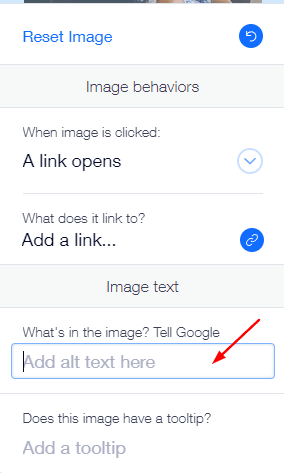
מהניסוח של השדה נראה שהמטרה היא להתאים את התמונה לגוגל, אבל המטרה העיקרית שלנו היא להנגיש את התמונה לאנשים עם מוגבלות. זה שהאתר יקבל גם עזרה בקידום זה בונוס.
| טוב | לא טוב |
|---|---|
| "צוות המשרד בפגישה עם לקוח בחדר הישיבות" | "תמונה1.jpg" |
| "מבצע: 20% הנחה על כל המוצרים עד סוף החודש" (כל הטקסט שעל הבאנר) | "באנר מבצע" |
| תמונה לחיצה: "לקטלוג המוצרים" | תמונה לחיצה בלי תיאור |
| תמונה קישוטית בלבד: בלי תיאור | "רקע כחול יפה" |
טיפ מקצועי: טקסט חלופי מתאר את מה שהתמונה אומרת בהקשר של העמוד, לא כל פרט שרואים בה. שאלו את עצמכם: אם התמונה הייתה נעלמת, איזה משפט היה צריך להופיע במקומה?
כפתורים וקישורים ברורים ב-Wix
כשמוסיפים כפתור, המשתמש צריך לדעת לאן הוא מוביל עוד לפני הלחיצה. כתבו את המידע בצורה מפורטת על הכפתור עצמו. התייחסו לכל כפתור בנפרד, לפי המידע שהוא מעביר.
קישורים מתנהגים דומה לכפתורים מבחינת הטכנולוגיות המסייעות. השתמשו בקישורים עם טקסט שמתאר את היעד, ולא בכתובות URL. אני נתקל בזה המון: כתובת אתר מודבקת בטקסט, והמשתמש לא יכול לדעת מה המטרה שלה.
איך עושים את זה ב-Wix:
- כפתור: לחצו על הכפתור, בחרו Change Text & Icon (או Settings), וכתבו טקסט שמתאר את הפעולה.
- כפתור עם אייקון בלבד: הוסיפו לו טקסט, או השתמשו בשדה התיאור לטכנולוגיות מסייעות (ARIA label) אם הוא קיים בהגדרות הרכיב.
- קישור בטקסט: סמנו את המילים שמתארות את היעד, לחצו על סמל הקישור ובחרו את היעד (עמוד, כתובת, עוגן, מייל או טלפון).
- פתיחה בחלון חדש: השתמשו בזה רק כשיש סיבה, וציינו זאת בטקסט, למשל "(נפתח בחלון חדש)".
| טוב | לא טוב |
|---|---|
| "לקביעת פגישת ייעוץ" | "לחצו כאן" |
| "למחירון השירותים" | "https://www.example.co.il/prices" |
| "הורדת התקנון (PDF)" | "הורדה" |
| שלושה כפתורים: "לפרטי מסלול בסיסי", "לפרטי מסלול מורחב"… | שלושה כפתורים זהים "קראו עוד" |
טיפ מקצועי: קראו רק את הכפתורים והקישורים בעמוד, בלי הטקסט שמסביב. כך בדיוק גולש עם קורא מסך שעובר על רשימת הקישורים. אם אי אפשר להבין מהם לאן כל אחד מוביל, צריך לנסח מחדש.
צבעים, ניגודיות ופונטים נגישים
בחרו ערכת צבעים עם ניגודיות גבוהה, כדי שמשתמשים עם לקות ראייה יוכלו לקרוא את המידע שפרסמתם. שימו דגש גם על בחירת הפונטים. פונטים של כתב יד, פונטים צפופים או פונטים דקים עלולים להיות חסם רב להבנת המידע.
| רכיב | יחס ניגודיות מינימלי (WCAG) |
|---|---|
| טקסט רגיל | 4.5:1 |
| טקסט גדול (כותרות) | 3:1 |
| גבולות של שדות טופס, אייקונים וכפתורים | 3:1 |
| מסגרת הפוקוס מול הרקע | 3:1 |
איך בודקים ומתקנים ב-Wix:
- פתחו את ערכת העיצוב של האתר (Site Design / Theme) וקבעו בה את צבעי הטקסט והרקע.
- בדקו כל צירוף של צבע טקסט ורקע בכלי בדיקת ניגודיות חיצוני.
- אל תעבירו מידע רק בצבע. למשל, שדה חובה מסומן גם בכוכבית ובטקסט, ולא רק באדום.
- בחרו פונט קריא, והימנעו מטקסט קטן מדי ומפונטים דקים בגוף הטקסט.
טיפ מקצועי: הבעיה הנפוצה ביותר באתרי Wix היא טקסט אפור בהיר על רקע לבן, או טקסט לבן על תמונה בהירה. בדקו במיוחד את כותרת העמוד הראשי, את הכפתורים ואת התחתית של האתר.
ניווט מקלדת ומיקוד נראה
ניווט במקלדת הוא נושא מהותי בהתאמת האתר למשתמשים עם מוגבלות. בדקו את האתר כשאתם משתמשים במקלדת בלבד, וודאו שכל האלמנטים האינטראקטיביים, כמו קישורים וכפתורים, נגישים במקלדת. הבדיקה צריכה להתבצע כמשתמש קצה (End user), שמנסה להבין ולתפעל את האתר רק עם המקלדת.
איך בודקים:
- פתחו את האתר החי (לא את העורך) ולחצו על מקש Tab.
- ודאו שמופיעה מסגרת פוקוס ברורה סביב כל רכיב שמגיעים אליו.
- ודאו שהסדר הגיוני: מלמעלה למטה ומימין לשמאל, כמו סדר הקריאה.
- הפעילו כל כפתור וקישור עם Enter, ותיבות סימון עם מקש הרווח.
- פתחו את התפריט ואת התפריטים הנפתחים במקלדת, וסגרו חלונות קופצים עם Esc.
בהגדרות הנגישות של Wix Editor (בתפריט ההגדרות של האתר) יש שתי אפשרויות שכדאי לבדוק: הצגת מסגרת פוקוס (Visual focus), וסידור אוטומטי של סדר הרכיבים בקוד לפי הסדר שרואים על המסך (Auto DOM reordering). ודאו ששתיהן מופעלות, ואז חזרו על בדיקת המקלדת.
טיפ מקצועי: ב-Wix סדר הרכיבים שקורא המסך והמקלדת עוברים עליו נקבע לפי המבנה בקוד, ולא לפי המקום שבו גררתם את הרכיב. אם הפוקוס קופץ בין אזורים שונים בעמוד, סידור ה-DOM הוא הדבר הראשון לבדוק.
וידאו ומולטימדיה נגישים ב-Wix
אם שילבתם באתר סרטוני וידאו או מולטימדיה אחרים, חשוב לספק כתוביות ומידע כתוב שמסביר את מטרת הסרטון.
| רכיב | מה צריך |
|---|---|
| סרטון עם דיבור | כתוביות מסונכרנות בעברית |
| סרטון בלי דיבור שמעביר מידע | טקסט שמתאר את מה שקורה בסרטון |
| וידאו רקע (Video Box או רצועה) | לא להעביר בו מידע חשוב, ולאפשר לעצור אותו |
| גלריה או סליידר שמתחלפים לבד | לכבות הפעלה אוטומטית, או לאפשר עצירה |
| קובץ שמע או פודקאסט | תמלול כתוב |
- כתוביות: הדרך הפשוטה היא להעלות את הסרטון ל-YouTube, להוסיף שם כתוביות, ולהטמיע אותו באתר.
- תנועה אוטומטית: לפי WCAG, תוכן שזז לבד יותר מ-5 שניות צריך אפשרות לעצור אותו. בגלריות ובסליידרים של Wix בדקו את הגדרת Autoplay בהגדרות הרכיב.
טיפ מקצועי: וידאו רקע בראש העמוד הוא אחד הרכיבים הבעייתיים ב-Wix. אם הוא רק לאווירה, שקלו תמונה סטטית במקומו. אם הוא חשוב, הוסיפו לידו טקסט שמסביר את מה שרואים בו.
טפסים נגישים עם Wix Forms
ודאו שכל הטפסים באתר נגישים, כולל טפסי יצירת קשר והצטרפות לניוזלטר. השתמשו בבונה הטפסים של Wix ליצירת טפסים עם תוויות ברורות, הודעות שגיאה מפורטות בשפה המתאימה (למשל בעברית) והוראות מילוי. אחרי היישום, בצעו בדיקה עם תוכנה להקראת מסך.
איך בונים טופס נגיש ב-Wix Forms:
- לכל שדה הגדירו תווית (Field title) שמופיעה מעל השדה.
- אל תסתמכו על טקסט מציין מקום (Placeholder) בלבד. הוא נעלם כשמתחילים להקליד.
- סמנו שדות חובה (Required), וכתבו בראש הטופס מה המשמעות של הסימון.
- כתבו הודעות שגיאה בעברית שמסבירות מה לתקן, למשל "יש להזין כתובת מייל".
- ודאו שהודעת האישור אחרי השליחה מופיעה כטקסט ברור.
| טוב | לא טוב |
|---|---|
| תווית "טלפון נייד" מעל השדה | רק Placeholder "טלפון" בתוך השדה |
| "יש להזין מספר טלפון בן 10 ספרות" | "שגיאה" או הודעה באנגלית |
| שדה חובה מסומן בכוכבית ובהסבר | שדה חובה מסומן רק בצבע אדום |
| כפתור "שליחת הפנייה" | כפתור "OK" |
טיפ מקצועי: מלאו את הטופס בעצמכם רק עם המקלדת, ושלחו אותו פעם אחת עם שגיאה בכוונה. אם לא ברור איזה שדה שגוי ולמה, גם גולש עם קורא מסך לא יבין.
התאמת האתר לתצוגת מובייל
Wix מספקת תבניות ורכיבים רספונסיביים, אבל בעורך יש גרסת מובייל שצריך לבדוק בנפרד. כשסיימתם לעצב את העמוד בגרסת הדסקטופ, חשוב לבדוק שהאתר נראה ברור ומסודר גם במובייל.
מה לבדוק בעורך המובייל ובטלפון אמיתי:
- כל הרכיבים נכנסים במסך ואינם חתוכים.
- אין רכיב שמונח על רכיב אחר.
- אפשר ללחוץ על כל כפתור וקישור בנוחות, והם לא צמודים מדי זה לזה.
- הטקסט קריא בלי להגדיל את המסך.
- סדר התוכן במובייל הגיוני, כמו בדסקטופ.
מקרה שחוזר על עצמו בהרבה אתרים הוא אייקונים או תוכנות צד ג' שמרחפים באתר ומסתירים את הכפתורים שמתחתם. בכל פעם שאתם מוסיפים רכיב כמו צ'אט, כפתור WhatsApp או תוסף נגישות, ודאו שהוא לא פוגע בחוויית המשתמש ולא מסתיר מידע.
טיפ מקצועי: בדקו את המובייל גם כשהטלפון מסובב לרוחב, וגם כשהגדלתם את גודל הטקסט בהגדרות הטלפון. שם מתגלים רוב המקרים של טקסט חתוך וכפתורים שנעלמים.
רכיבים ואפליקציות שקשה להנגיש
זו שאלה שחוזרת על עצמה אצל בעלי אתרי Wix רבים. יש מקרים שבהם בונים את האתר עם רכיבים שהיכולת להנגיש אותם נמוכה, והם עלולים למנוע ממשתמש עם מוגבלות לקבל את המידע או את השירות. עדיין קיימים רכיבים שלא ניתן להנגיש בגלל מגבלה טכנולוגית.
כשאתם בוחרים רכיב, תוסף, טופס מקוון או כל אלמנט תפעולי, בדקו שאפשר להשתמש בו, לנווט בו ולתפעל אותו גם במקלדת, בקורא מסך ובכל הטכנולוגיות שבהן נעזרים משתמשים עם מוגבלות.
| סוג רכיב | מה לבדוק |
|---|---|
| אפליקציות מה-App Market (הזמנות, ביקורות, צ'אט) | הפעלה מלאה במקלדת, תוויות לשדות, הקראה נכונה בקורא מסך |
| חלונות קופצים (Lightbox) | הפוקוס עובר לחלון, אפשר לסגור עם Esc, והפוקוס חוזר למקום |
| תפריטים נפתחים | נפתחים גם במקלדת ולא רק בריחוף עכבר |
| גלריות מתקדמות וסליידרים | חצים נגישים, תיאור לכל תמונה, אפשרות לעצור |
| מפות ורכיבים אינטראקטיביים | חלופה טקסטואלית, למשל כתובת מלאה בטקסט |
כשרכיב לא ניתן להנגשה, יש שלוש אפשרויות: להחליף אותו ברכיב פשוט של Wix שמעביר את אותו מידע, להוסיף לידו חלופה נגישה, או להסיר אותו.
מתי לפנות לאיש מקצוע: כשהרכיב שבחרתם באמת לא ניתן להנגשה, והשימוש בו פוגע ברמת הנגישות של האתר. במצב כזה אפשר להתייעץ עם יועץ נגישות שמבין באתרי Wix, או לפנות לצוות התמיכה של Wix כדי לבדוק אם ניתן לטפל בבעיה.
תוסף נגישות באתר Wix
תוספי הנגישות שאפשר להתקין לא עונים על כל סוגיות הנגישות, ולא מהווים פתרון מלא. עצם זה שהתקנתם תוסף, חינמי או בתשלום, לא אומר שהאתר שלכם נגיש.
מצד אחד, אין לנו גישה לקוד כדי לבצע הנגשה מלאה. מצד שני, התקנת תוסף לא נותנת פתרון מלא ולא עמידה בתקנות. לכן הדרך הנכונה ב-Wix היא לטפל בכל רכיב ובכל פריט תוכן, כמו שמתואר במדריך הזה.
| תוסף נגישות | הנגשה של הרכיבים והתוכן |
|---|---|
| משנה תצוגה (הגדלה, ניגודיות) לפי בחירת הגולש | מתקנת את הבעיה עצמה, לכל הגולשים |
| לא מוסיף טקסט חלופי אמיתי לתמונות | כל תמונה מקבלת תיאור מדויק |
| לא מתקן כפתור שלא עובד במקלדת | הרכיב מוחלף או מוגדר נכון |
| לא מסדר היררכיית כותרות | כל עמוד מקבל H1 אחת וסדר לוגי |
| עלול להסתיר כפתורים במובייל | אין רכיב צף נוסף |
אם בכל זאת בחרתם בתוסף, ודאו שהוא לא מסתיר כפתורים במובייל ושאפשר להפעיל אותו במקלדת. להרחבה, קראו מה כפתור נגישות לא פותר.
הצהרת נגישות לאתר Wix
Wix לא יוצרת הצהרת נגישות באופן אוטומטי. צריך להקים עמוד רגיל באתר, לכתוב בו את ההצהרה, ולהוסיף אליו קישור בתחתית כל העמודים.
מה בדרך כלל מופיע בהצהרה:
- רמת הנגישות של האתר והתקן שלפיו הוא נבדק.
- מה הונגש באתר.
- אילו רכיבים עדיין לא נגישים, ומה החלופה להם.
- פרטי קשר של רכז הנגישות, לפניות בנושא.
- תאריך העדכון האחרון של ההצהרה.
מתי לפנות לאיש מקצוע: הצהרת נגישות צריכה לשקף את המצב האמיתי של האתר, ולכן היא נכתבת אחרי בדיקה מול ת״י 5568. אם אתם לא בטוחים מה מצב האתר, או שקיבלתם פנייה או מכתב בנושא נגישות האתר, זה הזמן לבדיקה מקצועית ולא להעתקת הצהרה מאתר אחר.
טעויות נפוצות באתרי Wix
- להתקין תוסף ולהפסיק שם. התוסף לא מחליף טיפול ברכיבים ובתוכן.
- לבחור רמת כותרת לפי הגודל. הגודל נקבע בעיצוב, והרמה נקבעת לפי המבנה.
- להשאיר את שדה הטקסט החלופי ריק בתמונות שמעבירות מסר, בבאנרים ובתמונות לחיצות.
- טקסט על תמונה בלי ניגודיות מספקת, במיוחד בראש העמוד.
- טפסים עם Placeholder בלבד, בלי תוויות ובלי הודעות שגיאה בעברית.
- גלריות וסליידרים שמתחלפים לבד בלי אפשרות לעצור.
- לבדוק רק בדסקטופ, ולא לראות שכפתור צף מסתיר את הטופס במובייל.
- להוסיף אפליקציות בלי לבדוק אותן במקלדת ובקורא מסך.
- לסמוך רק על בדיקה אוטומטית, בלי בדיקה ידנית כמשתמש קצה.
רשימת בדיקה לפני פרסום
- יש כותרת H1 אחת בכל עמוד, והכותרות מתויגות לפי הסדר.
- לכל תמונה מעבירה מסר יש טקסט חלופי, כולל הטקסט שמופיע עליה.
- כל כפתור וקישור מתארים לאן הם מובילים.
- הניגודיות של טקסט, כפתורים ושדות עומדת ביחסים שבטבלה.
- אפשר לעבור על כל העמוד במקלדת, ורואים איפה הפוקוס.
- לסרטונים יש כתוביות, ותוכן שזז לבד אפשר לעצור.
- לכל שדה בטופס יש תווית, והודעות השגיאה בעברית וברורות.
- תצוגת המובייל נבדקה, ואין רכיב צף שמסתיר תוכן.
- כל אפליקציה ורכיב מורכב נבדקו במקלדת ובקורא מסך.
- יש עמוד הצהרת נגישות מעודכן, עם קישור בתחתית כל העמודים.
נגישות באתר Wix משתלמת
להנגשת אתר יש יתרונות חברתיים, עסקיים ומשפטיים. רוב בעלי העסקים מתמקדים בעיקר בנושא המשפטי, ומפספסים את היתרון החברתי והעסקי. נגישות היא לא רק חובה מוסרית אלא גם חובה משפטית, והיא מפחיתה את הסיכון לתביעה. בנוסף, היא משפרת את המוניטין, פותחת את האתר לקהל שלא יכול היה להשתמש בו עד היום, ומשפרת את חוויית המשתמש לכולם.
עקבו אחרי כל אפשרות נגישות חדשה ש-Wix מוסיפה, ואם אתם נתקלים באתגרים שמעבר ליכולת שלכם, אל תהססו לפנות לייעוץ מקצועי.
נתקלתם ברכיב ב-Wix שאי אפשר להנגיש? מחליפים אותו ברכיב פשוט יותר, מוסיפים חלופה נגישה, או מסירים אותו. במקרה של ספק, כדאי להתייעץ עם יועץ נגישות או עם התמיכה של Wix.
לסיכום: אפשר להנגיש אתר Wix ולהגיע לרמת AA לפי ת״י 5568, בלי לפגוע בעיצוב. את רוב העבודה על התוכן אפשר לעשות בעורך: כותרות, טקסט חלופי, כפתורים, טפסים ובדיקת מובייל. בדיקה מלאה מול התקן, רכיבים שלא ניתנים להנגשה והצהרת הנגישות כדאי להשאיר ליועץ נגישות שמכיר את Wix.
מעדיפים שנעשה את זה בשבילכם?
אנחנו מנגישים אתרי וורדפרס מקצה לקצה: בדיקה, תיקון בקוד, בדיקות אמת והצהרה חתומה. ספרו לנו על האתר.